聆聽有聲聖經
79 小時的朗讀,免費,而且朗讀到哪一節就標示哪一節。如何下載、跟著讀,以及設定睡眠定時。
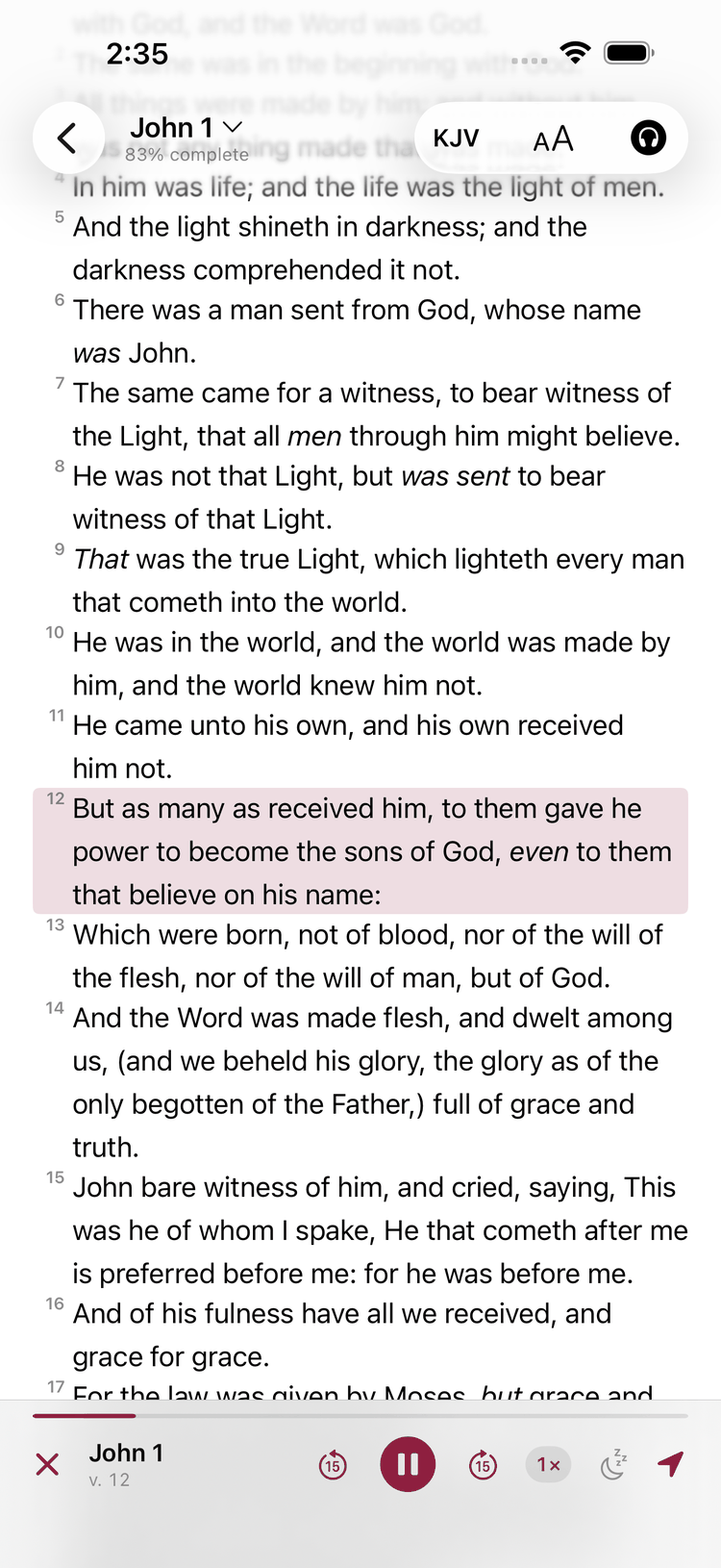
Crimson Bible 會把整本聖經朗讀出來——共 79 小時,免費——而且正在朗讀的那一節會標示出來,讓你一邊看一邊聽。這是最多人錯過的功能,所以這一頁先從怎麼取得它開始。
朗讀使用的是合成語音,不是真人錄音。它清晰而穩定,但畢竟是文字轉語音,我們寧可先說明,也不想讓你自己發現。
下載音訊
- 開啟 設定,再點 有聲聖經(耳機那一列)。第一次使用時,主畫面上也可能出現 邊聽邊讀 卡片與 取得音訊 按鈕,兩者去的是同一個地方。
- 選擇要下載多少:
- 下載會在背景進行,就算你離開應用程式也會繼續。下載期間你可以照常閱讀。
每個選項在你決定前都會顯示容量與時長。這些是大型檔案,所以用 Wi-Fi 比用行動網路好。
哪些譯本有朗讀
三個,每一個都是依自己的經文朗讀,而不是配在別的譯本上。時長各有不同,因為譯本本身就不一樣:
- King James Version — English,79 小時
- Reina-Valera 1909 — Español,76 小時
- Bíblia Livre — Português,79 小時
如果你切到沒有朗讀的譯本,應用程式會告訴你,而不是默不作聲地什麼都不提供。
聆聽
開啟任何一章,點 聆聽。正在朗讀的那一節會標示出來,頁面也會跟著捲動,所以你可以用眼睛跟著聽。
- 點任一節經文 就能把音訊帶到那裡——想重聽某一節或往前跳時很好用。
- 手機鎖定後仍會繼續播放,鎖定畫面與控制中心也有慣用的控制項。
- 停止聆聽 會結束播放,並把你留在經文中目前的位置。
睡眠定時
從播放列開啟 睡眠定時,然後選擇:
- 本章結束
- 5 分鐘、15 分鐘、30 分鐘、45 分鐘 或 1 小時
- 關閉 可取消已設定的定時
晚上大多數人想要的是 本章結束:它會把這段話讀完,而不是在句子中間切掉。
讀一個譯本、聽另一個譯本
你可以用一個譯本閱讀、用另一個譯本聆聽——例如一邊讀和合本,一邊聽 KJV 的朗讀。照平常的方式設定閱讀用的譯本;朗讀則跟著你下載音訊的那個譯本。
釋放空間
在 設定 → 有聲聖經 中,移除已下載的音訊 會刪除該譯本的朗讀內容。你的書籤、筆記與標亮不受影響,之後也可以再下載回來。
如果音訊無法下載
- 「無法連線至音訊庫」 表示應用程式連不上伺服器。音訊檔案是唯一沒有預先放在你手機上的東西,所以這一步確實需要網路——請檢查連線後再試一次。
- 「下載已中斷」 ——再點一次該選項,它會接著下載,而不是從頭開始。
- 如果下載看起來卡住了,離開再重新開啟 有聲聖經 就會顯示它真正的目前狀態。
最後更新 2026-11-21 · 應用版本 1.1.10